目录

字体管理器
概述
字体管理器是一款功能强大的字体管理工具,帮助用户安装字体,并具备查找、启用、禁用、收藏、删除字体等功能,还可以通过输入文本内容、设置文本大小进行字体预览。
字体管理器支持安装的字体格式有ttf、ttc、otf。
使用入门
您可以通过以下方式运行或关闭字体管理器,或者创建字体管理器的快捷方式。
运行字体管理器
- 单击任务栏上的启动器图标
 ,进入启动器界面。
- 上下滚动鼠标滚轮浏览或通过搜索,找到字体管理器图标
 ,单击运行。
- 右键单击 ,您可以:
- 单击 发送到桌面,在桌面创建快捷方式。
- 单击 发送到任务栏,将应用程序固定到任务栏。
- 单击 开机自动启动,将应用程序添加到开机启动项,在电脑开机时自动运行该应用。
关闭字体管理器
- 在字体管理器界面单击
 ,退出字体管理器。
- 在任务栏右键单击 ,选择 关闭所有 ,退出字体管理器。
- 在字体管理器界面单击
 ,选择 退出 ,退出字体管理器。
查看快捷键
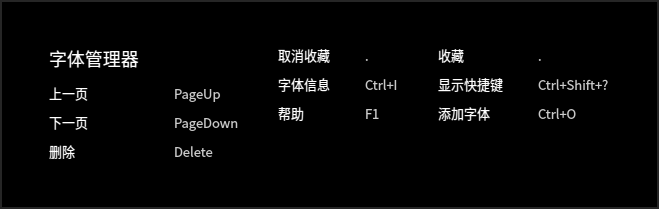
在字体管理器界面,使用快捷键 Ctrl + Shift + ? 打开快捷键预览界面。熟练地使用快捷键,将大大提升您的操作效率。
操作介绍
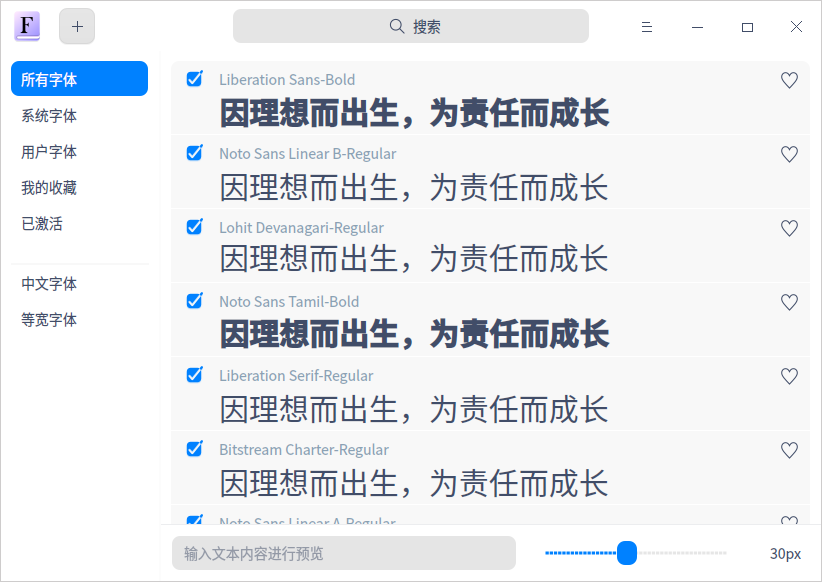
界面介绍
| 名称 |
说明 |
|---|---|
| 所有字体 | 系统字体和用户字体的集合,默认显示所有字体。 |
| 系统字体 | 系统自带的字体列表,不能被删除和禁用。 |
| 用户字体 | 用户安装的字体列表。 |
| 我的收藏 | 用户收藏的字体列表。 |
| 已激活 |
启用状态的所有字体合集。 |
| 中文字体 | 所有字体中的中文字体。 |
| 等宽字体 | 所有字体中字符宽度相同的字体。 |
安装字体
字体管理器可以安装单个字体,也可以批量安装多个字体,您可以通过以下方式进行安装。
- 在字体管理器界面,单击菜单栏上的图标
 或 > 添加字体,或右键单击字体选择 添加字体,选择需要安装的字体文件。
- 右键单击字体文件并选择 打开方式 > 字体管理器,进入字体管理器界面,安装字体。
- 双击字体文件,安装字体。
- 将字体文件拖拽到字体管理器界面或图标上。
说明:
- 字体管理器会自动检测您的字体,如果本地已经安装过该字体,会显示已安装相同版本的提示信息,此时可以选择 退出 或 继续 安装操作。
- 您可以打开 控制中心 > 个性化 > 字体 来设置 标准字体。
预览字体
字体集中字体的每个文本块呈现着字体的样式,可以通过预览字体来体验字体的显示效果。
默认预览文案中文为“因理想而出生,为责任而成长”。
- 在底部字体预览输入框中输入文本内容。
- 通过左右拖动滑块设置字体大小,在字体集列表中查看字体显示效果。
说明:向左滑动为缩小字体,向右滑动为放大字体,字体大小范围为6px - 60px。
搜索字体
- 在字体管理器搜索框中,单击
 。
。
- 输入关键字,实时展示搜索结果。
- 在搜索框中单击 ,或删除搜索框中输入的信息,即可清除当前输入的搜索条件或取消搜索。
导出字体
- 在用户字体列表,右键单击字体。
- 选择 导出字体,成功导出字体文件后,界面下方会弹出提示信息。
导出字体的默认存储路径:桌面文件夹,文件夹默认名称:字体
收藏/取消收藏字体
当您需要收藏或取消收藏字体时,可以使用字体管理器执行该操作。
- 选择一个未被收藏的字体并单击其右侧
 图标,或右键单击该字体,选择 收藏。
- 选择一个已被收藏的字体并单击其右侧
 图标,或右键单击该字体,选择 取消收藏。
被收藏的字体会在“我的收藏”列表中显示。
启用/禁用字体
您可以在字体管理器中启用或禁用“用户字体”。用户字体默认为已启用状态。
- 在用户字体列表,取消已勾选的字体状态,或右键单击该字体,选择 禁用字体 来禁用该字体。
- 勾选被禁用的字体,或右键单击该字体,选择 启用字体 来启用该字体。
已启用的字体会在“已激活”列表中显示。
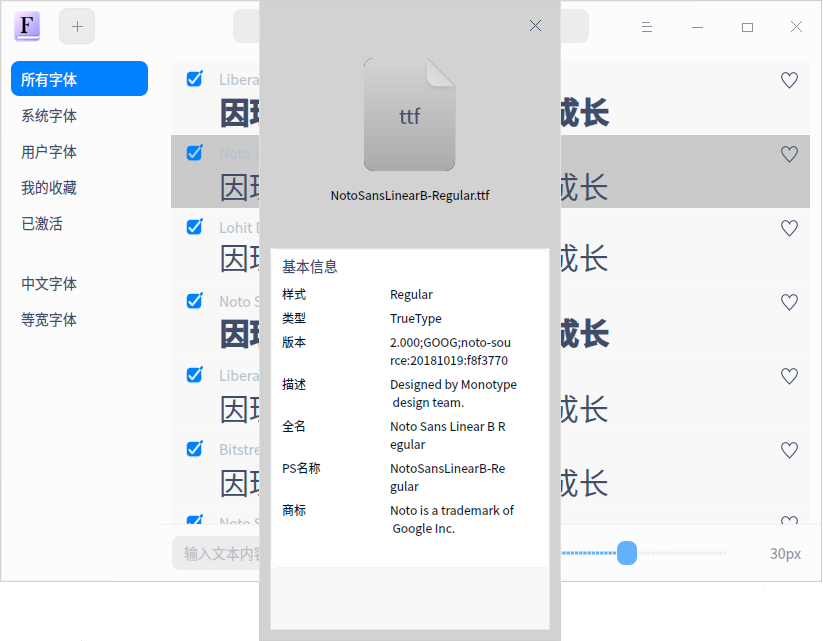
查看字体基本信息
您可以通过字体管理器查看字体基本信息。
- 在字体管理器界面,右键单击字体。
- 选择 信息,查看该字体的具体信息。
查看字体安装位置
当字体安装成功后,您可以通过字体管理器查看安装位置。
- 在字体管理器界面,右键单击某一字体。
- 选择 在文件管理器中显示,查看字体具体安装位置。
删除字体
当您需要删除字体时,可以使用字体管理器执行该操作。
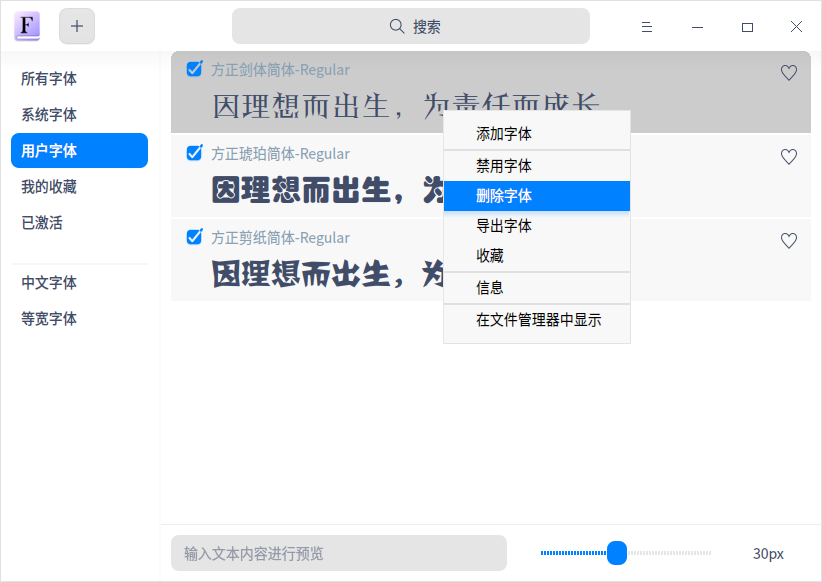
- 在 用户字体 列表,右键单击字体。
- 选择 删除字体。
- 在弹出的提示对话框中单击 删除 。
主菜单
在主菜单中,您可以切换窗口主题、查看帮助文档,了解字体管理器的更多信息。
主题
窗口主题包含浅色主题、深色主题和系统主题。
- 在字体管理器界面,单击 。
- 选择 主题,选择一个主题颜色。
帮助
查看帮助文档,进一步了解和使用字体管理器。
- 在字体管理器界面,单击 。
- 选择 帮助。
- 查看字体管理器的帮助文档。
关于
- 在字体管理器界面,单击 。
- 选择 关于。
- 查看字体管理器的版本和介绍。
退出
- 在字体管理器界面,单击 。
- 选择 退出。